
휴대폰을 사용하다 보면 갑자기 인터넷이 느려질 때가 있더라고요. 특히 사람도 많고 복잡한 출퇴근길 지하철 안에서 데이터가 느려지면 짜증이 폭발하는데요. 항상 원인을 살펴보면 와이파이와 데이터가 동시에 켜져서 느려질 때가 많더라고요. 그럴 땐 와이파이를 끄면 데이터만 사용해서 원래의 속도로 돌아옵니다. 하지만 시도때도 없이 자동연결이 되니.. 매번 들어가서 끌 수도 없고 난감한데요.
오늘은 이런 문제로 고민하시는 분들을 위해 아이폰 와이파이 자동연결 해제 간단하게 하는 법, 알려드릴게요.
단축어를 쓰지 않고 그냥 하고 싶다면 설정 > Wi-Fi로 들어가서 활성화 되어 있는 와이파이를 꺼주시면 됩니다. 하지만 매번 이렇게 하긴 번거로우니, 단축어 사용을 추천드려요.
아이폰 와이파이 자동연결 끄기를 위해 단축어 앱을 먼저 실행해 주세요.


그 다음 우측 상단 + 아이콘을 누르고, 동작 추가를 눌러 주세요.
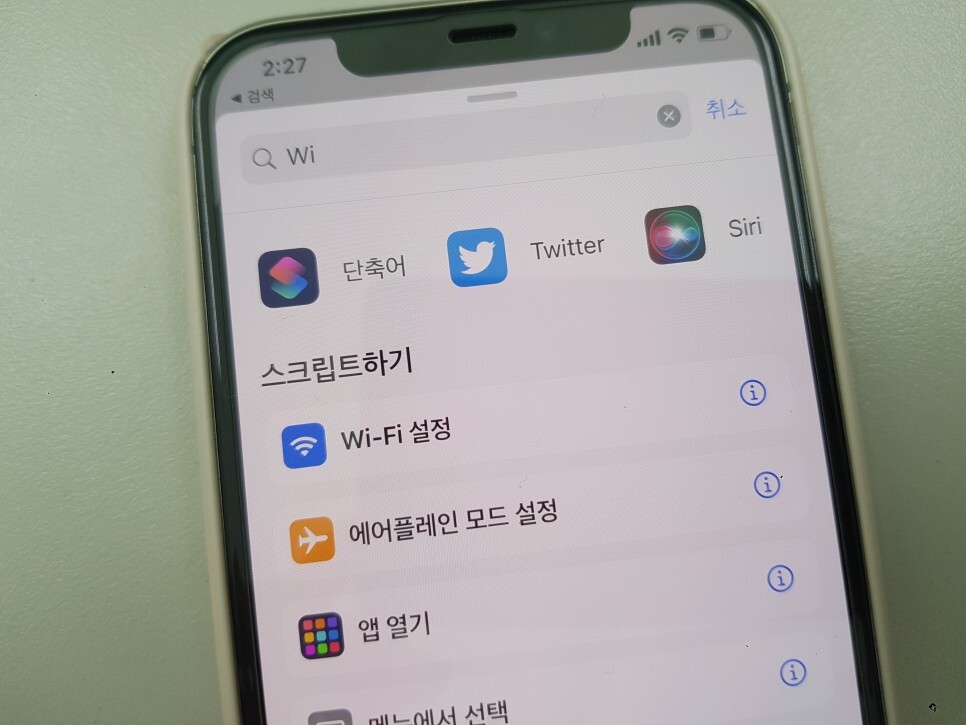
동작 추가를 누른 다음 Wi-Fi를 검색하면 되는데요. Wi까지만 쳐도 Wi-FI 설정이 나타나납니다. 여기서 주의할 점, Wi-Fi 설정을 클릭할 때 우측 i 아이콘을 누르면 안되고 글씨 부분을 눌러주셔야 합니다.

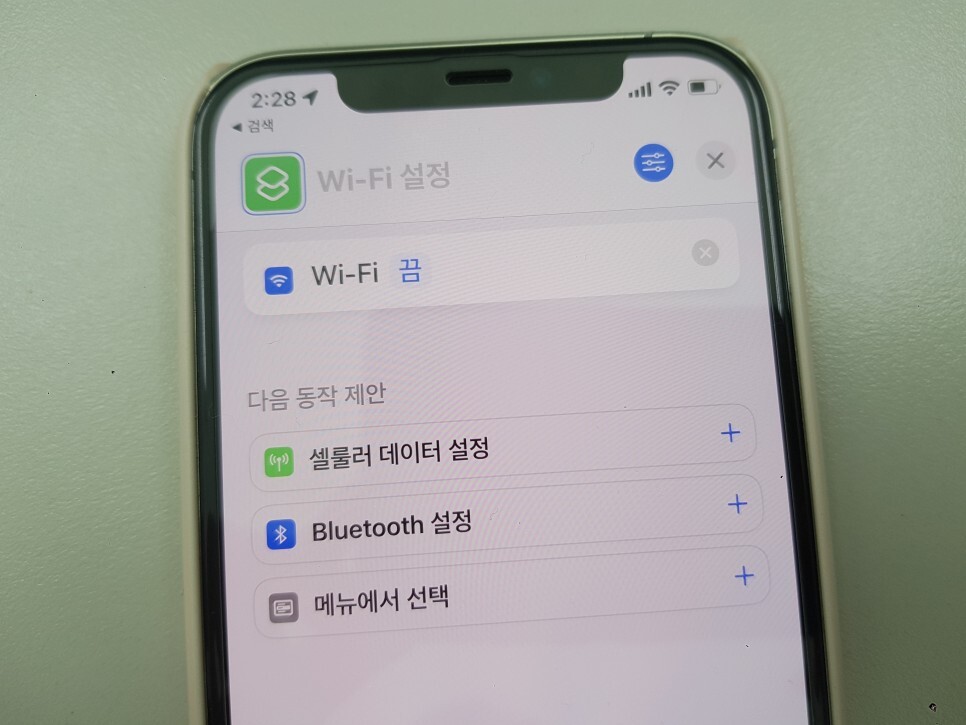
그리고 동작을 Wi-FI 켬에서 끔으로 바꿔 주세요. 아이폰 와이파이 자동연결 해제를 해야하니까요!


그 다음 단축어 이름을 설정하고, 아이콘을 클릭하여 원하는 모양으로 자유롭게 설정해 주세요. 색상도 마음대로 바꿀 수 있고 글리프도 자유롭게 바꿀 수 있어요. 저는 눈이 편안한 초록색에 와이파이 모양으로 설정하고 완료 버튼을 눌렀습니다.
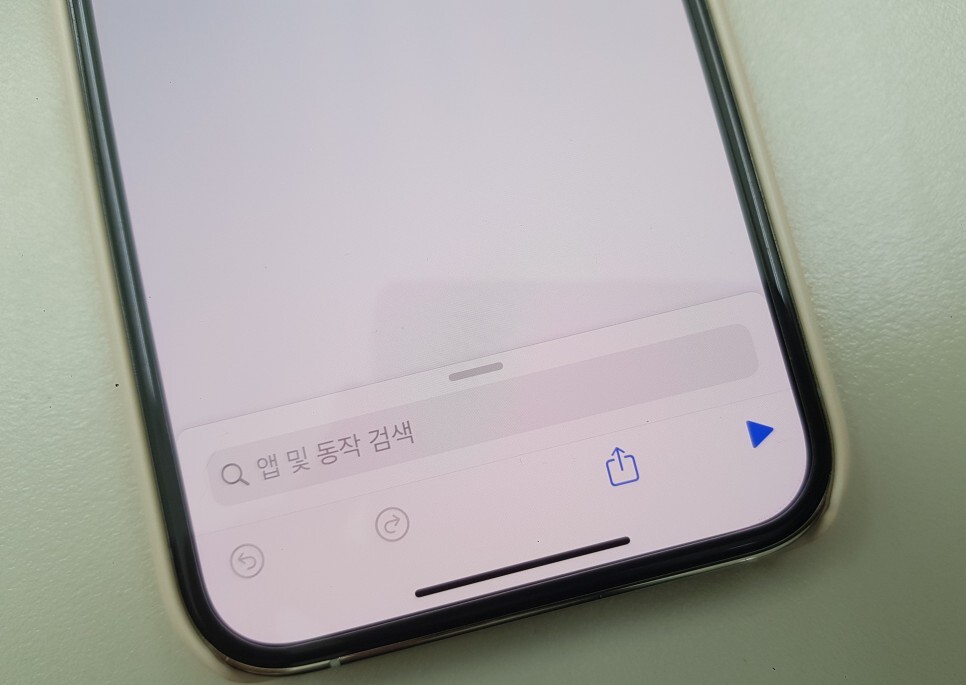
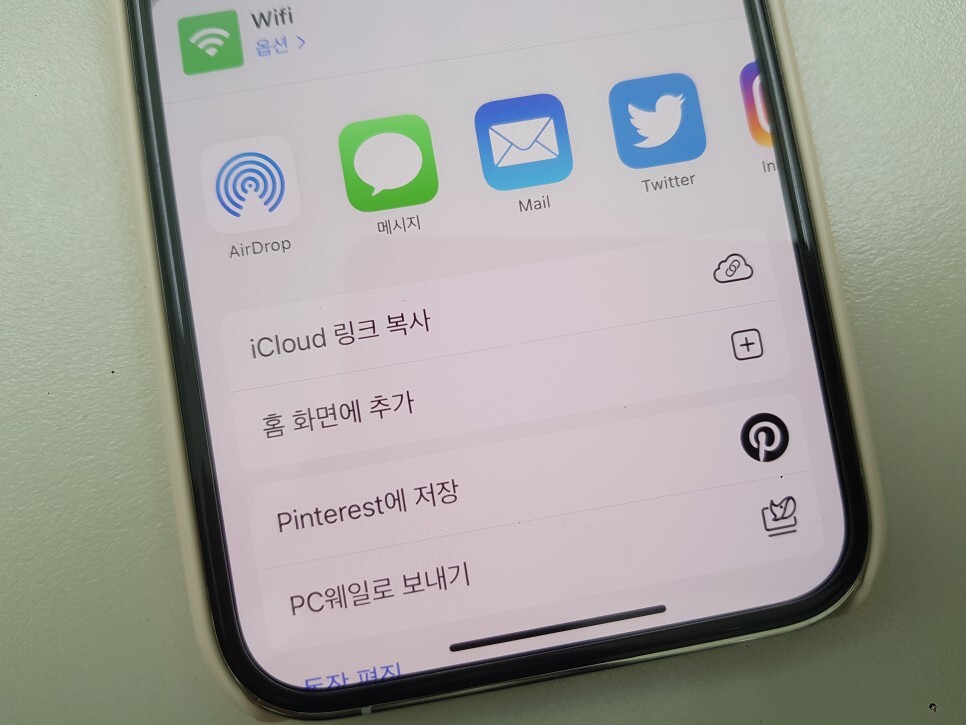
이름까지 설정한 다음, 화면 하단을 보면 공유 버튼이 있습니다. 공유 버튼을 클릭한 다음, 홈 화면에 추가를 누릅니다. 홈 화면에 바로 와이파이를 끌 수 있는 아이콘이 있어야 직접 설정에 들어가서 하나하나 와이파이를 끄는 불편함이 없겠죠?

홈 화면 이름 및 아이콘까지 설정하고 추가 버튼을 누릅니다.


그럼 이렇게 아이폰 와이파이 자동연결 해제할 수 있는 아이콘이 나타납니다. 다른 작업 추가로 할 필요없이 생성된 단축어 아이콘을 가볍게 터치만 해주시면 됩니다. 그럼 오른쪽 사진처럼 와이파이가 비활성화된 것을 보실 수 있습니다 :D 간단하죠?!
아이폰 단축어를 처음 써보면 어렵고 막막하게 느껴지지만, 이것저것 만져서 나한테 맞게 설정하면 이만큼 편한 게 없더라고요. 아이폰 와이파이가 멋대로 자동연결 되어 불편하셨던 분들은 단축어 아이콘 홈 화면에 추가해두시고 쉽게 해제해보세요!